Crea tu cuenta
Elige si eres autónomo o empresa, pon tus datos y ya está. Empiezas gratis con el plan Básico.
- Te registras con tu correo o con Google.
- Tus datos fiscales se usan para leer bien tus facturas.
- Si tu gestoría te ha enviado su enlace, quedáis conectados solos.
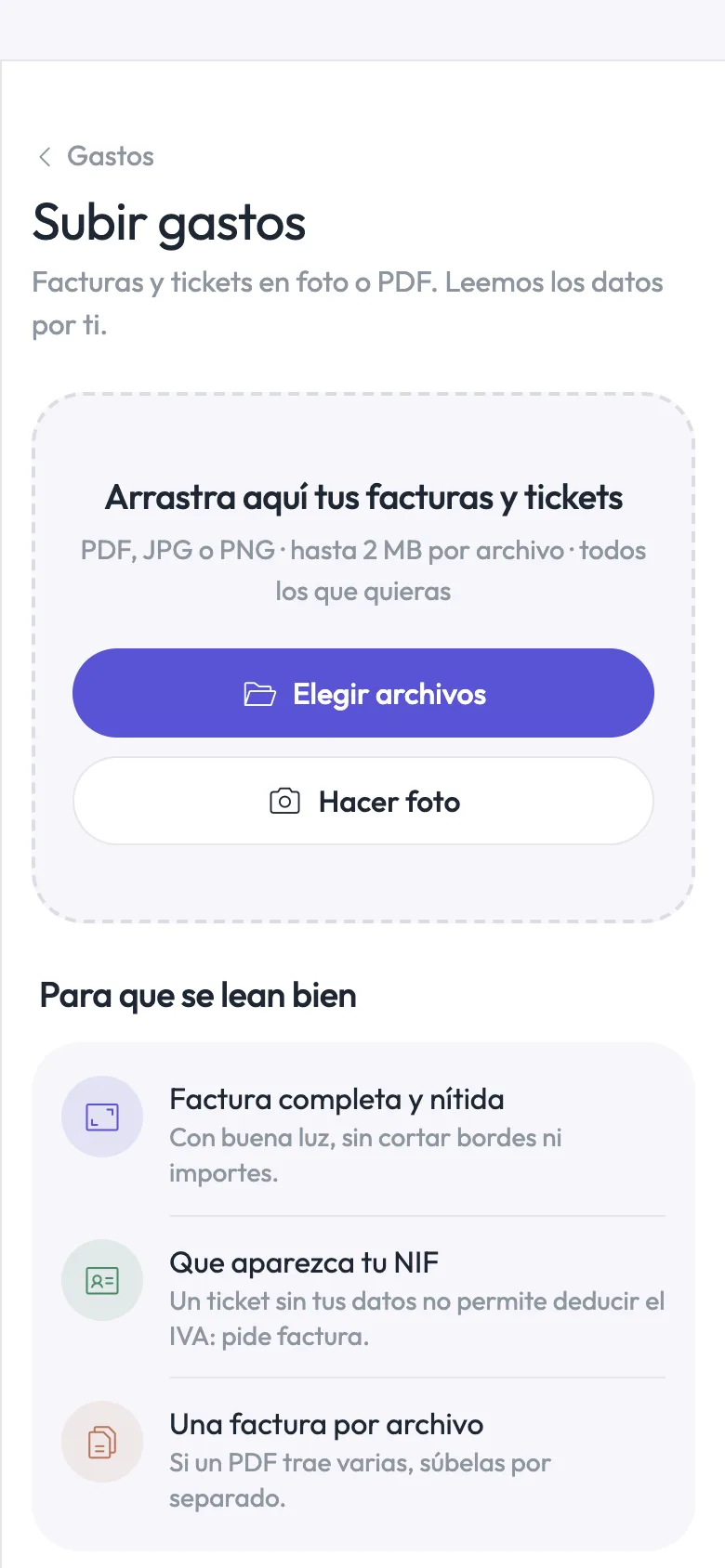
Sube tus facturas
Arrastra los PDF o haz una foto al ticket. Puedes subir muchas a la vez, sin rellenar nada.
- PDF, JPG o PNG, todas las que quieras de golpe.
- Desde el móvil, con el botón «Hacer foto».
- También puedes pegar una captura con Ctrl+V.
Revisa lo que ha leído
FotoFactu lee la factura por ti: proveedor, CIF, número, fecha, base, IVA y total. Tú solo echas un vistazo.
- Tienes el documento original al lado para comparar.
- Si algo no cuadra, lo corriges en un momento.
- Los proveedores se guardan solos, sin duplicados.
Todo queda ordenado
Tus gastos e ingresos aparecen por trimestre y por mes, con la base y el IVA ya sumados.
- Busca cualquier factura por proveedor, importe o fecha.
- Filtra por trimestre, tipo o categoría.
- Exporta a Excel cuando lo necesites.
Factura a tus clientes
Elige el cliente, añade lo que has vendido y pulsa «Emitir factura». El número se pone solo.
- Varias plantillas y vista previa en PDF.
- IVA y retención de IRPF calculados.
- La factura entra sola en tus ingresos.
Tus impuestos, calculados
Ves cuánto te toca pagar este trimestre en cada modelo (303, 111, 130…) y hasta cuándo tienes de plazo.
- Te avisamos antes de que empiece y acabe cada plazo.
- Una lista te dice si falta algo por revisar.
- Tu gestoría presenta el modelo y te sube el justificante.
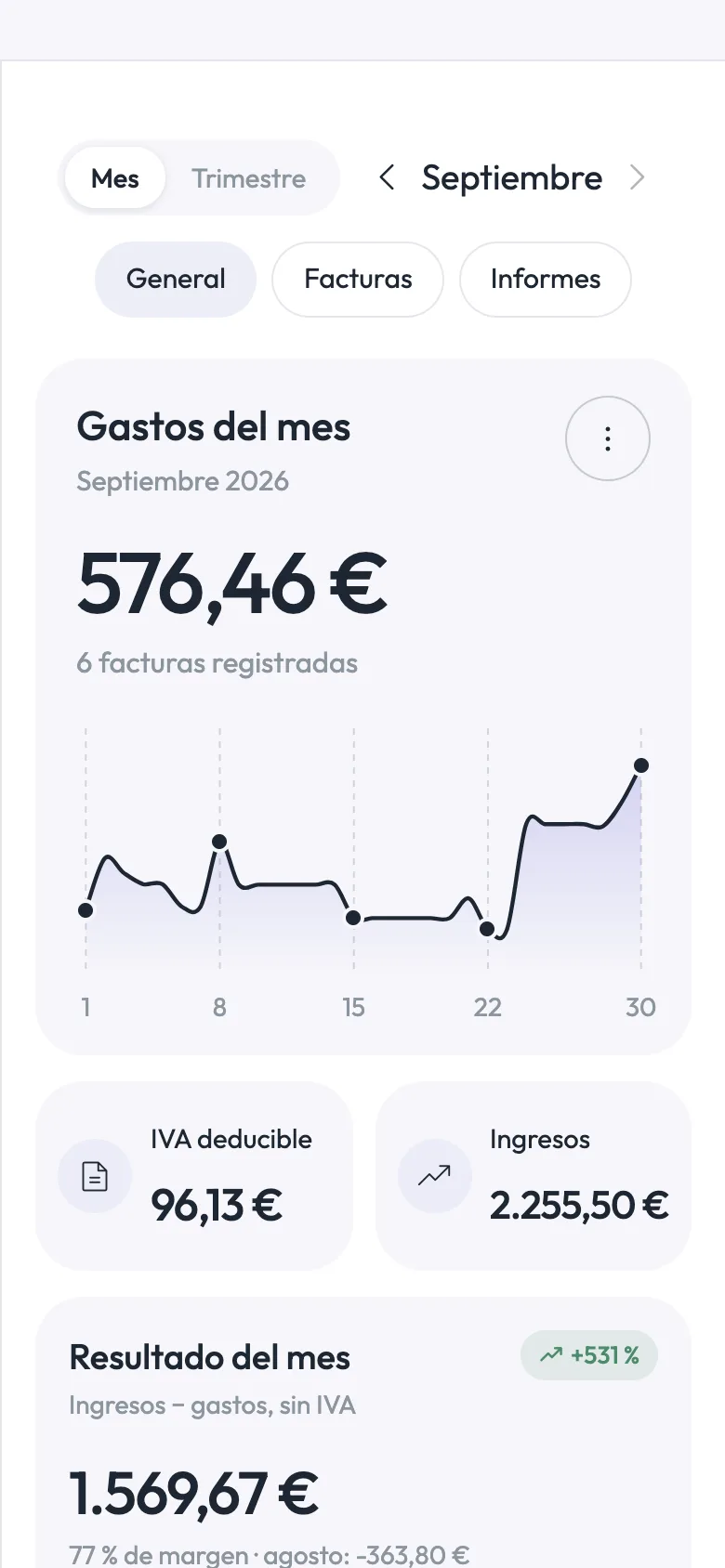
Mira cómo va tu negocio
En el inicio tienes el resultado del mes o del trimestre, las gráficas y en qué se va el dinero.
- Ingresos, gastos e IVA de un vistazo.
- Compara con meses y trimestres anteriores.
- Avisos cuando algo cambia, como un gasto que sube.
Trabaja con tu gestoría
Tu gestoría entra con su propio acceso y ve tus documentos al momento. Se acabaron los correos con adjuntos.
- Invitas a tu gestoría o te unes con su enlace.
- Te sube los modelos presentados y los recibos.
- Cada uno ve solo lo que le toca.
Y todo, también en el móvil
Haz la foto al ticket en cuanto te lo dan y olvídate del papel. Entra desde el navegador del móvil o con la app de FotoFactu.
- Foto al ticket y se sube solo.
- Tus números del mes, siempre a mano.
- Avisos de plazos y de tu gestoría.
Preguntas frecuentes
Lo que más nos preguntan al empezar.
¿Tengo que dejarlo todo perfecto?
No. Sube el documento y revisa lo justo. Si hay un dato dudoso, lo corriges y listo.
¿FotoFactu presenta mis impuestos?
No. FotoFactu calcula y ordena; la presentación la hace tu gestoría. Cuando la presente, te sube el justificante y lo tienes siempre a mano. Si aún no lo ha subido, verás el cálculo y el estado, pero no el PDF.
¿Qué ve mi gestoría y qué veo yo?
Tú subes tus facturas y gastos, revisas los datos y ves tus resúmenes. Tu gestoría ve tu documentación, controla los trámites, te sube modelos y recibos (también los de la Seguridad Social) y recibe un aviso si algo se retrasa.
¿Puedo trabajar con mi equipo?
Sí. Invitas a tu equipo y decides qué puede hacer cada uno con roles (Administrador, Finanzas, Ventas…). Cada persona entra con su propia cuenta.
¿Funciona con VeriFactu?
Sí. Lo activas desde tu perfil y, cuando haga falta, subes el certificado de tu empresa.
¿Puedo conectar mi banco?
Sí, puedes conectar tus cuentas para traer los movimientos. Los bancos disponibles dependen del proveedor bancario y de los permisos que aceptes.
¿Puedo sacar los datos para mi asesoría?
Sí. Exporta tus listados a Excel y descarga tus facturas cuando quieras, para compartirlos o para tus cierres.
¿Están seguros mis datos?
Cada persona entra con su cuenta y solo ve lo que le corresponde según su rol. Usa una contraseña fuerte y verifica tu correo. Si trabajas con gestoría, compartís el trabajo sin compartir la cuenta.
¿Te queda alguna duda? Escríbenos y lo vemos contigo.
Pruébalo con tu próxima factura
Crea tu cuenta gratis y sube una factura. En un minuto verás lo fácil que es.